
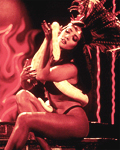
В этом уроке фотошопа мы попробуем создать абстрактный космический постер с использованием разных геометрических форм, масок и некоторых фильтров Фотошопа.
Результат:
Шаг 1
Создаем новый документ (Ctrl+N) в Adobe Photoshop размерами 1280px на 1024px. Используя инструмент Paint Bucket Tool (Заливка) заполняем фон черным цветом.

Шаг 2
Теперь нужно найти фотографию девушки или парня J Можно использовать эту.

Удаляем фон любым удобным для вас способом Pen Tool (Перо), Magic Wand Tool (Волшебная палочка), Magnetic Lasso (Лассо) или просто Filter>Extract (Фильтр > Извлечь) и вставляем в новый слой нашего основного документа. Инструмент Free Transform (Свободное Преобразование) поможет подогнать размер изображения девушки.

Шаг 3
Нажимаем D, чтобы задать черный цвет для переднего плана и белый для заднего. Создаем новый слой, затем идем Filter>Render>Clouds (Фильтр> Освещение >Облака) чтобы создать мягкий фон. Размещаем этот слой под слоем с девушкой.

Шаг 4
Выбрав слой с облаками, добавляем к нему маску слоя Add layer mask (кнопка находится внизу панели слоев). Теперь выбираем круглую мягкую кисть черного цвета (Непрозрачность ставим 30%).

Используем эту кисть, чтобы закрасить облака, как на рисунке ниже. Размещаем этот слой под слоем с девушкой.

Шаг 5
Далее копируем полученный слой и идем Filter>Sharpen>Unsharp mask (Фильтр > Резкость > Контурная резкость) чтобы увеличить контраст.

Получаем следующий результат:
Шаг 6
Выбираем инструмент Custom Shape Tool (U) и на появившейся вверху панельке выбираем Shape (Форма), чтобы открыть меня выбора формы. И там выбираем треугольник.

Рисуем нашу форму. Её размер можно регулировать при помощи инструмента Free Transform (Ctrl+T). Размещаем этот слой под слоем с девушкой.

Ставим Fill (Заполнение) 0% для этого слоя и выбираем Add a layer style (Добавить стиль слоя). В открывшемся меню выбираем Inner Glow (Внутреннее свечение).

Добавим Stroke (Обводка)

Получим следующий эффект.

Шаг 7
Используя Custom Shape Tool (U), можно добавить очень много разных форм вокруг девушки.


Стили этих слоев должны быть такими же как и слоя с треугольником. Изменяем размеры фигур с помощью Free Transform (Ctrl+T). Размещаем эти слои под слоем с девушкой.

Шаг 8
Создаем новый слой и выбираем жесткую круглую кисть.

Используем эту кисть чтобы нарисовать тетраэдр, удерживаем SHIFT чтобы нарисовать прямую линию между двумя точками. Размещаем этот слой под слоем с девушкой.

Рисуем ещё три тетраэдра вокруг девушки.

На следующем новом слое берем мягкую круглую кисть.

Используем эту кисть, чтобы нарисовать много точек белого цвета вокруг девушки, изменяя диаметр и непрозрачность. Размещаем этот слой под слоем с девушкой.

Шаг 9
Теперь нам нужно создать новый документ File>New (Файл > Новый) размерами 20px на 20px. Выбираем инструмент Custom Shape Tool (U) и берем форму Diamond Card.

Рисуем эту форму черного цвета.

Выбираем Edit > Define Pattern (Редактирование > Задать текстуру). Вводим имя для новой текструры.
Шаг 10
Возвращаемся к нашему документу с девушкой и рисуем эллипс белого цвета с помощью инструмента Ellipse Tool (U).

Нажимаем на иконку Add a layer style (Добавить стиль слоя) в нижней части панели слоев. И выбираем Inner Shadow (Внутренняя тень).

Получим следующий результат.

Шаг 11
Используя тот же инструмент рисуем ещё один эллипс белого цвета.

Жмем на иконку Add a layer style (Добавить стиль слоя), которая находится внизу панели слоев и выбираем там Pattern Overlay (Наложение текстуры). Идем в меня выбора текстур (Pattern Picker) и выбираем текстуру, которую мы создавали выше.

Получим вот такой результат:
Шаг 12
Создаем новый слой над тем, который мы только что сделали и выбираем оба этих слоя на панели слоев, нажимаем CTRL+E чтобы соединить их в один слой. Используем следующий фильтр для растрированных слоев: Filter>Distort>Spherize (Фильтр > Деформация > Сферизация)

Используя Free Transform (Ctrl+T) размещаем этот слой, как показано на рисунке ниже.
Шаг 13
Опять жмем Add a layer style (Добавить стиль слоя) и выбираем там Gradient Overlay (Наложение градиента).

Настраиваем цвета как показано на рисунке ниже.
Получаем следующий результат:

Делаем нашу сферу меньше и размещаем её как показано на рисунке ниже:

Шаг 14
Берем инструмент Rectangle Tool (Прямоугольник) и рисуем прямоугольники белого цвета:

Комбинируем и группируем все слои с прямоугольниками (нажимаем CTRL и выбираем необходимые слои на панели слоев, удерживая при этом нажатой левую кнопку мышки. Затем выбираем в нижней части панели слоев иконку Create a new group (Создать новую группу). Используя Free Transform (Ctrl+T) разворачиваем прямоугольники как показано на рисунке ниже:

Шаг 15
Берем инструмент Ellipse Tool (Эллипс) и рисуем эллипс под слоем с прямоугольниками. Ставим Fill (Заполнение) этого слоя 0%.

Создадим маску, чтобы были видны только те прямоугольники, которые находятся в эллипсе. Для этого удерживая Alt нажимаем между слоями с прямоугольниками и эллипсом (на панели слоев).

Получим вот такой результат.
Соединяем оба этих слоя в один (CTRL+E чтобы соединить). Используем следующий фильтр для этого слоя: Filter>Distort>Spherize (Фильтр > Деформация > Сферизация).

Получим следующий результат.

Шаг 16
Создаем новый слой и берем мягкую круглую кисть черного цвета (Непрозрачность 20%).

Используем эту кисть чтобы затемнить грани сферы

Соединяем все слои с элементами последней сферы в один и делаем копию этого слоя. При помощи Free Transform (Ctrl+T) размещаем копию как показано на рисунке ниже.

Шаг 17
Группируем все слои, кроме слоя с черным фоном и объединяем эти слои в одну группу. Растеризируем эту группу, первоначально её выбрав и нажав CTRL+E. Выбираем Rectangular Marquee Tool (Прямоугольное выделение) чтобы создать выделение на слое с которым мы только что работали:

Кликаем правой кнопкой мышки внутри выделения, чтобы выбрать Transform Selection (Трансформировать выделение) и размещаем прямоугольник как показано на рисунке ниже:
Также используем внутри выделение Move Tool (V), чтобы передвинуть линию как на рисунке ниже:

Шаг 18
Нажимаем Create new fill or adjustment layer (Создать новый слой настроек), это иконка в нижней части панели слоев и выбираем Hue/Saturation (Тон/Насыщеность)

Ставим Saturation на -100.

Выбираем ещё раз Create new fill or adjustment layer и нажимаем Curves (Кривые). Затем корректируем кривую, примерно как на рисунке ниже.

Получим вот такой результат.
Все, мы закончили. Спасибо за внимание.




