

Бэкап системы с помощью Acronis True Image
Часто приходится слышать что полетела операционная система или чтото глюкануло и надо переустановить например тот же Windows. У некоторых людей это мероприятие повторяется каждый месяц. Но ведь существует простой способы как избежать такого "развлечения", точнее не избежать а сократить его минут эдак до 5! Смысл в том что мы будем делать образ системного раздела С ( где у нас установлен тот самый Windows ) на раздел D и при необходимости сможем быстро восстановить работоспособность компьютера.
Поможет нам в этом деле загрузочный диск Hiren's Boot CD.
Cкачать Hiren's Boot CD 9.6 Rus (106 Мб)
Примечание: Так же можно создать загрузочную флешку с MS-DOS и распаковать на неё два файла Acronis True Image.Для запуска - загрузиться с флешки и набрать в командной строке "mouse" (драйвер мыши) и "atis"(собственно сама программа Acronis True Image Home)
На этом диске много различных и очень полезных утилит, но мы рассмотрим только одну из них Acronis True Image Home. Перед тем как привести пошаговое руководство к действию хочу предостеречь от возможных труднойстей их всего две.
1. Возможно на жестком диске вашего компьютера имеется только один раздел С, на котором стоит операционная система и так же находятся все ваши файлы. Встречается такое редко, но встречается. В этом случае вам придётся при очередной переустановке Windows скопировать все полезные ваши файлы например на флешку и переразбить диск на два раздела.
2. Ваш раздел С на котором установлена операционная система размером 100-150Гб и весь заполнен файлами. Опять же это нехорошая ситуация, потому что в этом случае создание образа займёт очень значительное время (около 40-60мин). В этом случае я вам рекомендую опять же переразбить жёсткий диск так, чтобы размер системного раздела был порядка 20-30Гб - для Windows XP или 50-70Гб для Windows Vista / Windows 7. Если сделать размер небольшим, то на нём хватит места для программ, а вот для игр лучше создать папку на диске D c названием например Games.
Итак если вы столкнулись с одной из перечисленных проблем то не спешите расстраиваться, просто вспомните об этой статье когда соберётесь переустанавливать Windows. Если же Windows перестал загружаться, то вытащить ваши ценные файлы поможет загрузочный диск с Windows XP(скачать):
На этом всё, приступаем к делу (пошаговое руководство):
1. Загружаемся с Hiren's Boot CD. Для этого в биосе вам нужно выбрать загрузочное устройство CD/DVD

Выбираем раздел "копирование дисков"

А тут собственно запускаем Acronis True Image

После запуска выбираем "Создать архив"

Тут будет бесполезное приветствие, но можно и прочитать ради расширения кругозора... жмём "далее"

Здесь выбираем "мой компьютер". Это значит что будем архивировать раздел диска целиком, а не только файлы данных.

Тут выбираем только раздел С для архивирования. Хотя если у вас в компьютере стоит более одного физического жесткого диска, то картина будет другая. Смысл в том чтобы по размеру отличить раздел на котором у вас стоит операционная система и выбрать именно его для архивирования.

Здесь нам отмечать нечего, поэтоиу просто жмём "далее".

Тут видим рекомендации по типам архивов, но лучше всегда делать полные копии. Так проще и понятней!

Выбираем место куда положить файл архива раздела "С". Т.к. архивируем раздел "С", то положим сам файл на "D". Внизу в строке "имя файла" впишем желаемое имя, можно даже с датой, чтобы сразу было понятно когда был создан архив. У вас же может быть несколько архивов. Например один архив можно сделать сразу после установки системы и драйверов на неё. А второй уже с установленными программами, антивирусами и т.п.

Выбираем создание полного архива.

В следующем окне из полезного можно выбрать только степень сжатия файла. Как показывает практика лучше выбирать "стандартную". Если выбрать без сжатия то архив получится весьма большим и процесс будет проходить долго, т.к. по сути у вас скопируется раздел "С" на "D". Если же выбрать "высокую" или "максимальную" степень сжатия, то размер архива уменьшится очень незначительно, но раза в два увеличится время, потому что сжатие сильно нагружает процессор.

Можно ввести комментарии, хотя на мой взгляд лучше назвать файл так, чтобы было понятно что в нём находится.

Всё, все настройки сделаны. В этом окне кратко написано что откуда и куда будет записываться. Можно нажимать "приступить"!

Сам процесс архивирование для раздела размером около 30 Гб занимает около 10 минут. Стандартное сжатие уменьшает размер файла архива гдето в два раза, так что до начала архивирования нужно посмотреть сколько места занято на диске "С", поделить его на два и освободить необходимое количество на диске "D".
Далее рассмотрим процесс восстановления диска "С" из архива.
Бэкап системы с помощью Acronis True Image - Восстановление диска из файла архива
Перед тем как восстановить архив файла на раздел "С" убедитесь что вы всё полезное переписали на диск "D". Весь раздел "С" будет перезаписан и старые файлы уничтожены. Диск "С" вернётся к тому состоянию которое было на время создания архива!
Если у вас остались на диске "С" важные файлы, то есть на "Рабочем столе" или в папке "Мои документы", а загрузить компьютер не удаётся то вам поможет загрузочный диск с Windows XP! Качайте и записывайте, пусть лежит. В любом случае очень полезный диск который просто необходимо иметь в коллекции на случай форс мажора!
Скачать образ диска Lex Live CD (390 Мб)
Загрузиться с него и проверить следующие пути на диске "С":
C:\Documents and Settings\имя_пользователя\Рабочий стол
C:\Documents and Settings\All Users\Рабочий стол
C:\Documents and Settings\Администратор\Мои документы
C:\Documents and Settings\All Users\Документы
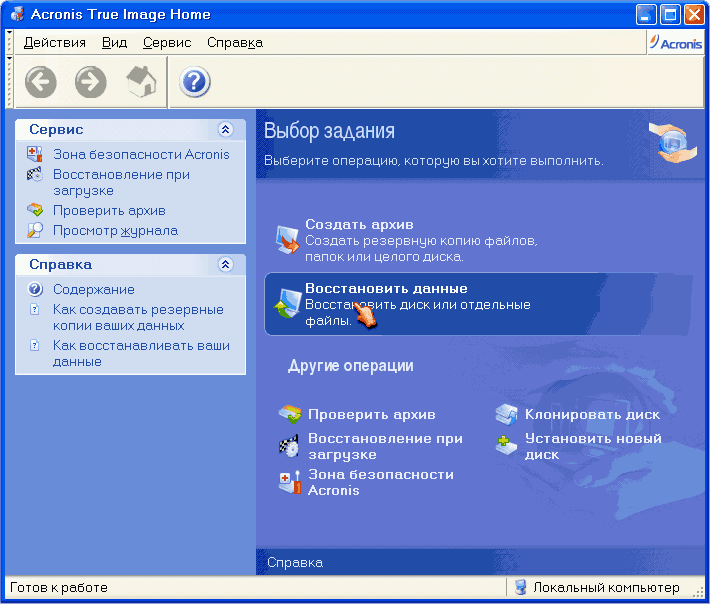
Процесс восстановления во многом похож. Так же запускаемся с диска Hiren's Boot CD и запускаем Acronis True Image, только выбираем в первом окне "Восстановить данные"
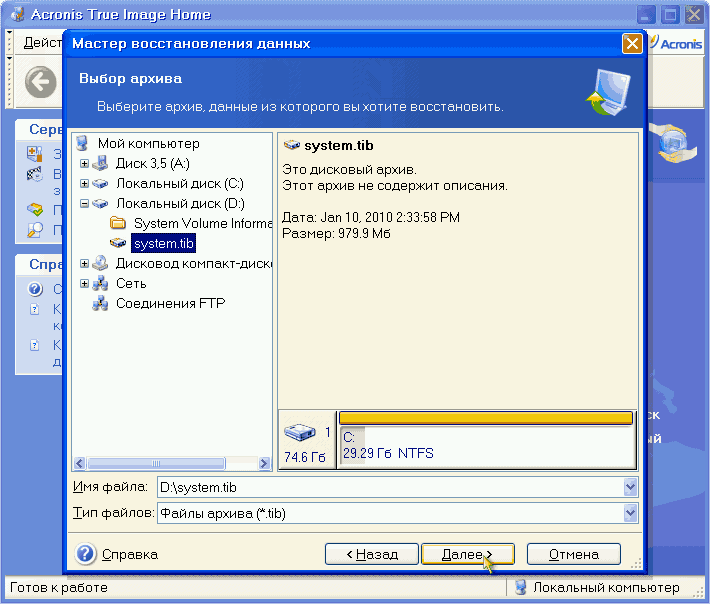
Выбираем файл архива, а снизу нам показывается на что похож образ диска в нём хранящегося.
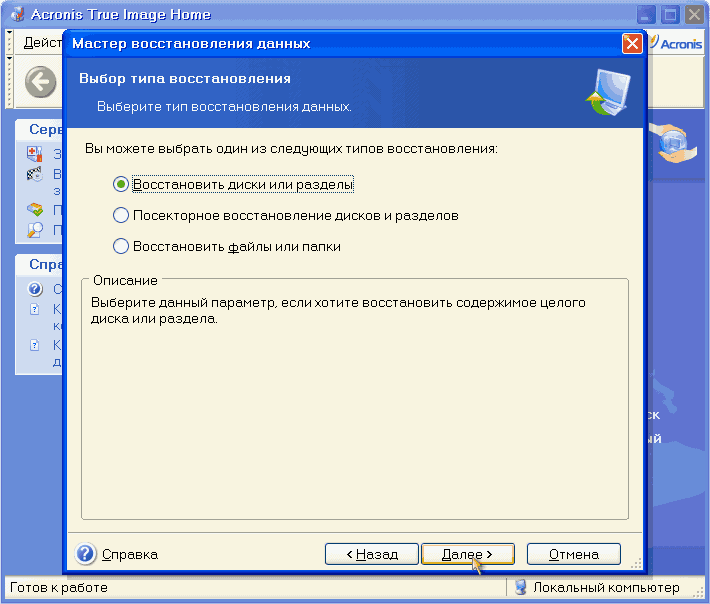
Здесь выбираем "восстановить диски или разделы"
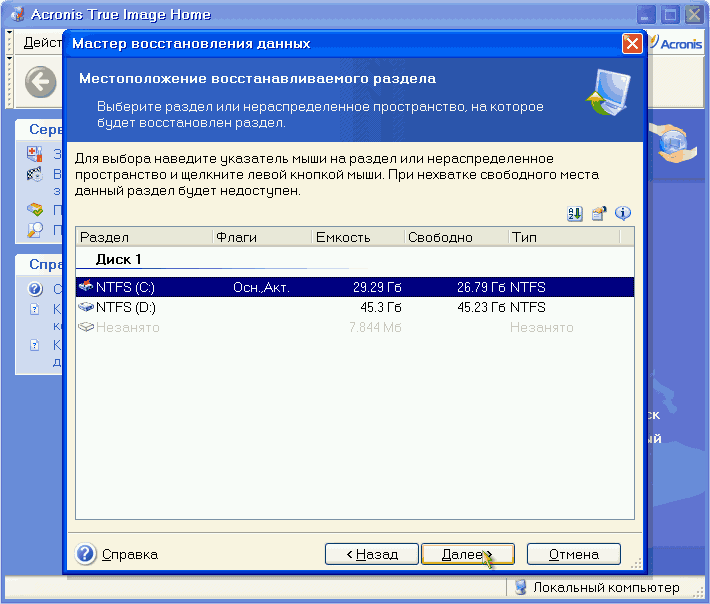
Выбираем раздел куда будем восстанавливать архив, при этом все данные на этом разделе будут уничтожены!
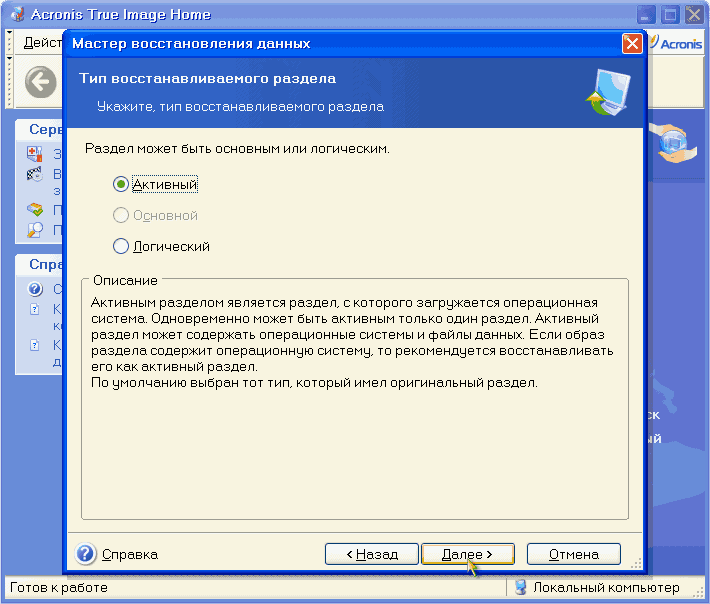
Выбираем "Активный" тип восстанавливаемого раздела. Это значит что с него будет загружаться операционная система
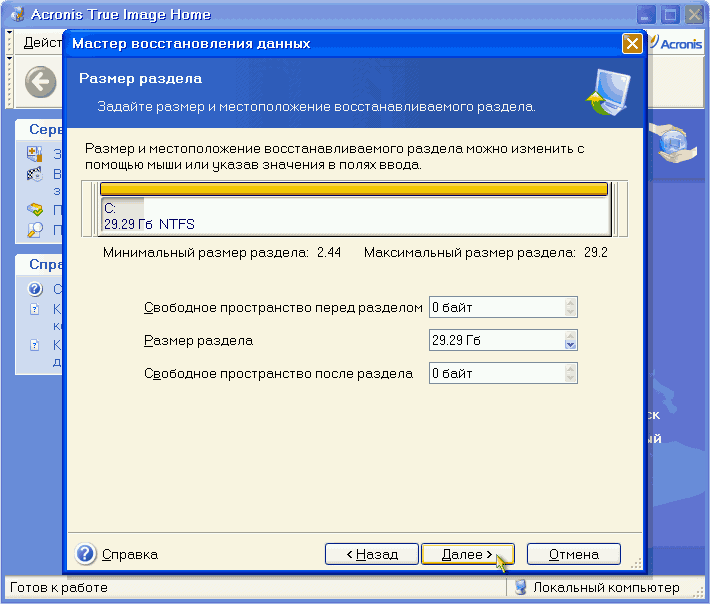
Размер раздела лучше оставить как есть
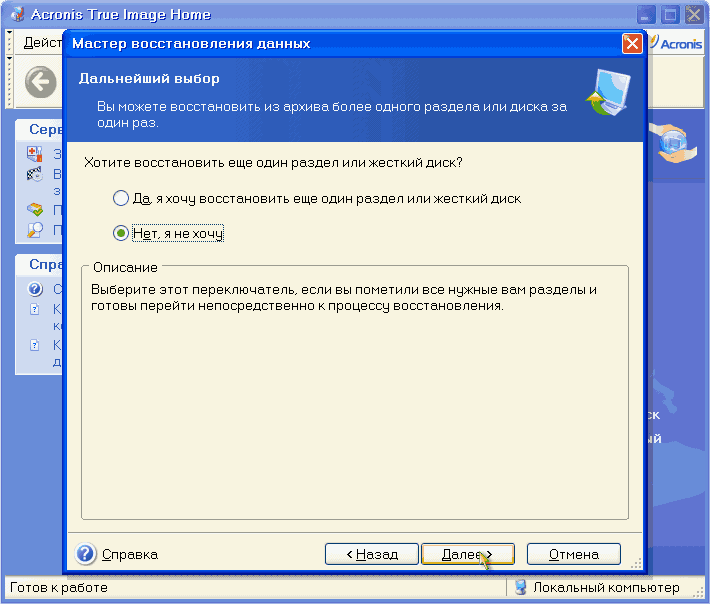
Мы восстанавливаем один раздел, так что откажемся от восстановления других разделов
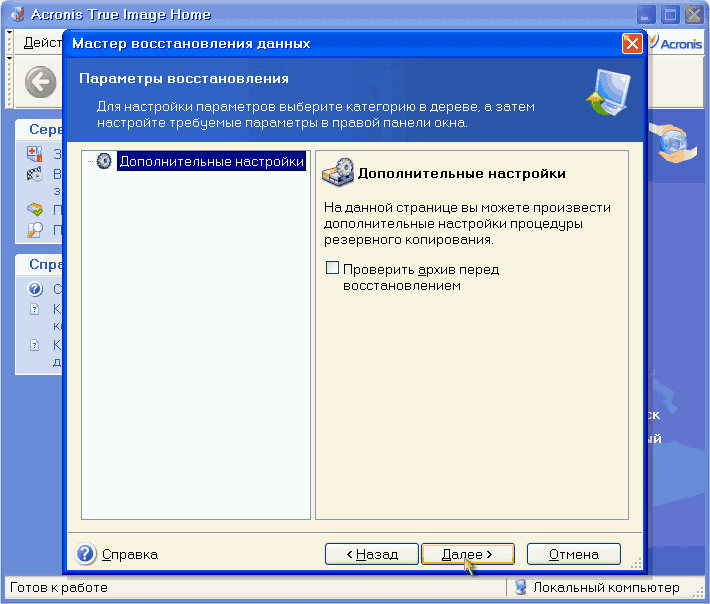
Можно проверить архив перед восстановлением, хотя вероятность его повреждения мала. Такое воозможно только при появлении так называемых "бэд блоков" на жестком диске.
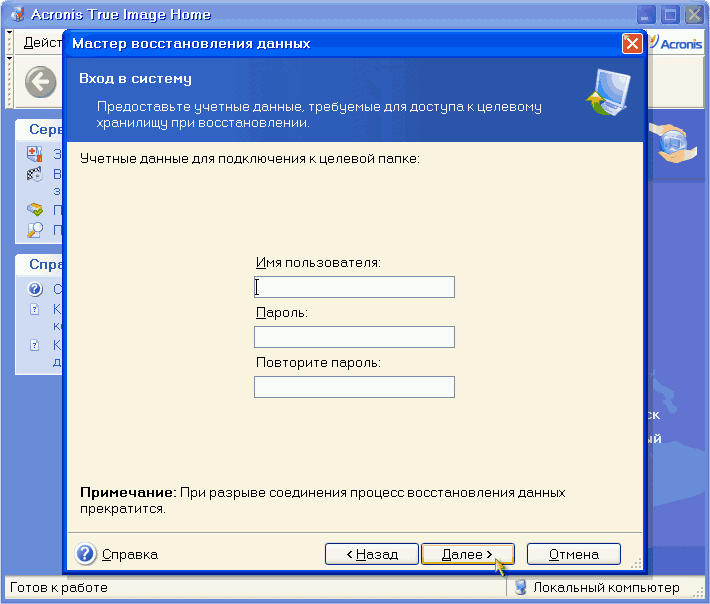
Никаких паролей у нас нет, так что игнорируем ввод папок-паролей
Это последнее окно перед началом восстановления. Здесь приведена информация о том что будет сделано.
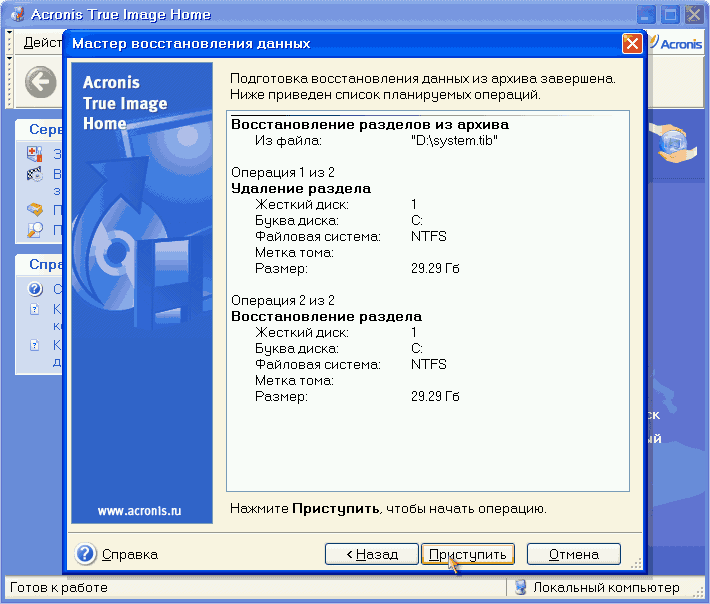
Как правило процесс восстановления раздела диска из архива проходит гораздо быстрее и для раздела размером 30 Гб занимает около 3-5 минут.
Заключение
Чтож мы рассмотрели очень полезную программу которая поможет вам сэкономить много времени и нервов. Даже при заражении вирусом вам не придётся возиться с антивирусом и прочими "плясками с бубном" вокруг компьютера. Главное не хранить ничего важного на диске "С", то есть на рабочем столе и в папке "Мои документы".
Желаю удачи в освоении этого нехитрого способа повышения надёжности работы вашего компьютера.




